

Hướng Dẫn Sử Dụng Bàn Phím Cơ Aula F75 Chi Tiết: Phím Tắt, Kết Nối 3 Mode & Tải Driver
Aula F75 hiện đang là một trong những mẫu bàn phím cơ layout 75% được cộng đồng săn đón nhiều nhất trong phân khúc dưới 1 triệu đồng. Sở hữu cấu trúc Gasket mount 5 lớp tiêu âm cho âm gõ đầm chắc, mạch xuôi South-facing không cấn keycap và núm xoay kim loại tiện lợi, chiếc bàn phím này đáp ứng hoàn hảo cả nhu cầu chơi game lẫn làm việc văn phòng.
Tuy nhiên, do sách hướng dẫn đi kèm phím chủ yếu là tiếng Trung và tiếng Anh vắn tắt, rất nhiều bạn khi mới mua về gặp khó khăn khi chuyển đổi 3 chế độ kết nối, chỉnh đèn LED RGB, hoặc không biết tải app driver ở đâu để cài macro. Bài viết này Thế Giới Keycap sẽ tổng hợp chi tiết toàn bộ hướng dẫn sử dụng, bảng tra cứu phím tắt đầy đủ và cung cấp link tải driver chính hãng để bạn lưu lại tra cứu khi cần.
📌 Tóm tắt thông số kỹ thuật Aula F75:
- Layout: 75% (80 phím bấm + 1 núm xoay kim loại).
- Mạch switch: Mạch xuôi (South-facing), Hotswap 5-pin đổi switch dễ dàng.
- Dung lượng pin: 4.000 mAh (dùng từ 15 – 30 ngày tùy bật/tắt LED).
- Kết nối: 3 chế độ gồm Dây Type-C, Wireless 2.4GHz (có đầu thu USB đi kèm) và Bluetooth 5.0 (kết nối tối đa 3 thiết bị).
- Cấu trúc: Gasket Mount với 5 lớp đệm tiêu âm (Poron foam, IXPE switch pad, silicone đáy…).
1. Hướng dẫn kết nối 3 Mode (Dây Type-C, Wireless 2.4G và Bluetooth)
Ở cạnh trên phía sau bàn phím có một công tắc gạt 3 nấc và một khe cắm chứa đầu thu USB 2.4G. Bạn gạt công tắc theo hướng dẫn sau:
| Chế độ | Thao tác gạt & Phím tắt | Trạng thái đèn báo |
|---|---|---|
| 1. Cắm dây Type-C | Gạt công tắc về nấc chính giữa (biểu tượng dây cáp USB). | Cắm dây Type-C kết nối với máy tính, phím tự nhận diện và bắt đầu sạc pin đồng thời. |
| 2. Không dây 2.4GHz | Gạt công tắc sang nấc 2.4G, sau đó nhấn tổ hợp Fn + ~. | Đèn phím ~ nháy nhanh màu xanh lơ. Lúc này cắm đầu thu USB vào cổng máy tính, đèn phím sáng đứng yên là kết nối thành công. |
| 3. Bluetooth (Kênh 1) | Gạt công tắc sang nấc BT, nhấn giữ Fn + 1 trong 3 – 5 giây. | Đèn phím số 1 nháy nhanh màu xanh lam. Bật Bluetooth trên điện thoại/laptop và chọn thiết bị “AULA-F75 5.0” để ghép đôi. |
| 4. Bluetooth (Kênh 2) | Gạt công tắc sang nấc BT, nhấn giữ Fn + 2 trong 3 – 5 giây. | Đèn phím số 2 nháy nhanh để kết nối thiết bị thứ 2. |
| 5. Bluetooth (Kênh 3) | Gạt công tắc sang nấc BT, nhấn giữ Fn + 3 trong 3 – 5 giây. | Đèn phím số 3 nháy nhanh để kết nối thiết bị thứ 3. |
💡 Mẹo chuyển đổi nhanh giữa các thiết bị: Sau khi đã kết nối thành công cả 3 thiết bị Bluetooth, bạn chỉ cần nhấn nhanh 1 lần Fn + 1, Fn + 2 hoặc Fn + 3 để bàn phím chuyển đổi qua lại tức thì mà không cần nhấn giữ lại.
⚠️ Cách khắc phục khi mất tín hiệu USB 2.4G: Nếu cắm đầu thu USB nhưng máy tính không nhận tín hiệu, bạn hãy rút USB ra, nhấn giữ tổ hợp Fn + ~ khoảng 5 giây cho đèn nháy xanh lơ liên tục, sau đó cắm lại đầu thu sát máy tính để bàn phím tự động dò và ghép cặp lại (re-pair).
2. Bảng tổng hợp phím tắt Aula F75 đầy đủ
2.1. Phím tắt điều chỉnh đèn LED RGB
| Tổ hợp phím | Chức năng điều khiển |
|---|---|
| Fn + | (phím gạch đứng) | Chuyển đổi qua lại giữa 16 hiệu ứng ánh sáng LED RGB khác nhau. |
| Fn + Shift phải | Đổi màu sắc đơn sắc cho đèn LED (Đỏ, Cam, Vàng, Xanh lá, Xanh lam, Tím, Trắng, Đa sắc). |
| Fn + ↑ / ↓ | Tăng hoặc giảm độ sáng đèn nền LED (có 5 mức độ sáng từ tối đến sáng nhất). |
| Fn + ← / → | Tăng hoặc giảm tốc độ chuyển động của các hiệu ứng sóng màu LED. |
| Fn + X | Bật hoặc tắt hoàn toàn hệ thống đèn LED nền (giúp tiết kiệm pin tối đa khi dùng không dây). |
2.2. Phím tắt chức năng hệ thống & Kiểm tra dung lượng Pin
| Tổ hợp phím | Chức năng hệ thống |
|---|---|
| Fn + B (Nhấn giữ) | Kiểm tra dung lượng pin còn lại: Dãy phím số từ 1 đến 0 sẽ sáng đèn xanh tương ứng từ 10% đến 100% pin (ví dụ sáng đến phím số 7 tức là còn khoảng 70% pin). |
| Fn + W | Chuyển sang chế độ hệ điều hành Windows (chế độ mặc định). |
| Fn + E | Chuyển sang chế độ hệ điều hành macOS (hoán đổi vị trí phím Win thành Option, Alt thành Command). |
| Fn + Win | Khóa phím Windows (tránh bị văng ra màn hình desktop khi đang combat game). |
| Fn + Esc (Nhấn giữ 5 giây) | Khôi phục cài đặt gốc (Factory Reset): Toàn bộ phím tắt và hiệu ứng LED sẽ quay về mặc định của nhà sản xuất. |
3. Cách sử dụng núm xoay kim loại đa năng (Knob)
Góc trên cùng bên phải của Aula F75 được trang bị núm xoay kim loại rất tiện dụng. Núm xoay này được cài đặt sẵn 2 chế độ hoạt động. Để chuyển đổi qua lại giữa 2 chế độ, bạn chỉ cần nhấn giữ núm xoay trong khoảng 5 giây (cho đến khi đèn nền nhấp nháy báo hiệu):
- Chế độ 1 — Chế độ Văn phòng (Office Mode):
- Xoay theo chiều kim đồng hồ: Tăng âm lượng máy tính.
- Xoay ngược chiều kim đồng hồ: Giảm âm lượng máy tính.
- Bấm nhẹ 1 lần: Tắt tiếng (Mute) hoặc bật lại âm thanh.
- Chế độ 2 — Chế độ Chơi game (Gaming Mode):
- Xoay theo chiều kim đồng hồ: Tăng độ sáng đèn LED RGB.
- Xoay ngược chiều kim đồng hồ: Giảm độ sáng đèn LED RGB.
- Bấm nhẹ 1 lần: Đổi sang hiệu ứng LED kế tiếp.
4. Tải phần mềm cài đặt Driver Aula F75 (Bản Tiếng Anh)
Bàn phím Aula F75 cho phép bạn tùy chỉnh màu sắc từng phím bấm, gán tổ hợp phím macro, đổi chức năng phím và hẹn giờ tự động tắt LED khi không gõ để tiết kiệm pin.
📥 Tải bộ cài Driver Aula F75 (Máy chủ Thế Giới Keycap):
File nén sạch tải trực tiếp tốc độ cao từ máy chủ Thế Giới Keycap, không qua quảng cáo trung gian:
Lưu ý: Kết nối dây cáp Type-C với máy tính ở lần mở app đầu tiên để phần mềm nhận diện phím chuẩn xác.
⚠️ Cảnh báo an toàn khi sạc pin: Aula F75 sở hữu viên pin dung lượng lớn 4.000 mAh. Để pin bền và không bị chai phồng, bạn chỉ nên cắm sạc trực tiếp qua cổng USB của máy tính hoặc củ sạc thường (5V – 1A). Tuyệt đối không dùng củ sạc nhanh của điện thoại (18W, 30W, 65W…) cắm vào ổ điện vì dòng điện lớn dễ gây chập cháy mạch hoặc phồng pin.
5. Gợi ý các bộ Keycap đẹp & lắp vừa chuẩn cho Aula F75
Bàn phím Aula F75 sử dụng layout 75% tiêu chuẩn với phím Shift ngắn 1.75u và dãy phím điều hướng bên phải. Điểm cộng lớn nhất là phím được trang bị mạch xuôi (South-facing), nghĩa là bóng đèn LED nằm ở phía dưới chân switch nên hoàn toàn không bị cấn khi bạn lắp bất kỳ profile keycap nào, kể cả Cherry profile hay các profile cao như MOA, MDA.
Dưới đây là các bộ keycap PBT cao cấp có sẵn tại Thế Giới Keycap lắp vừa khít và tôn dáng cho Aula F75:
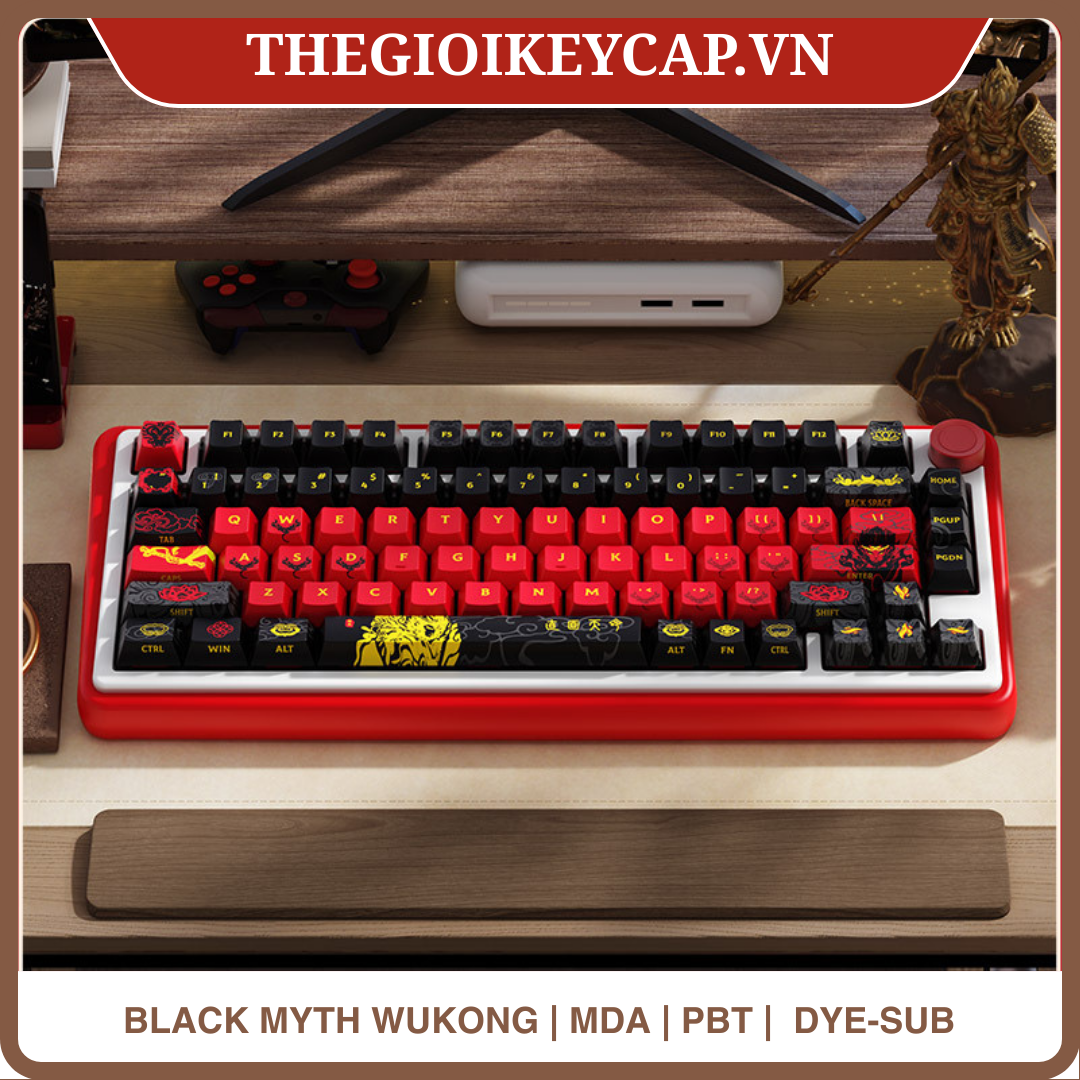
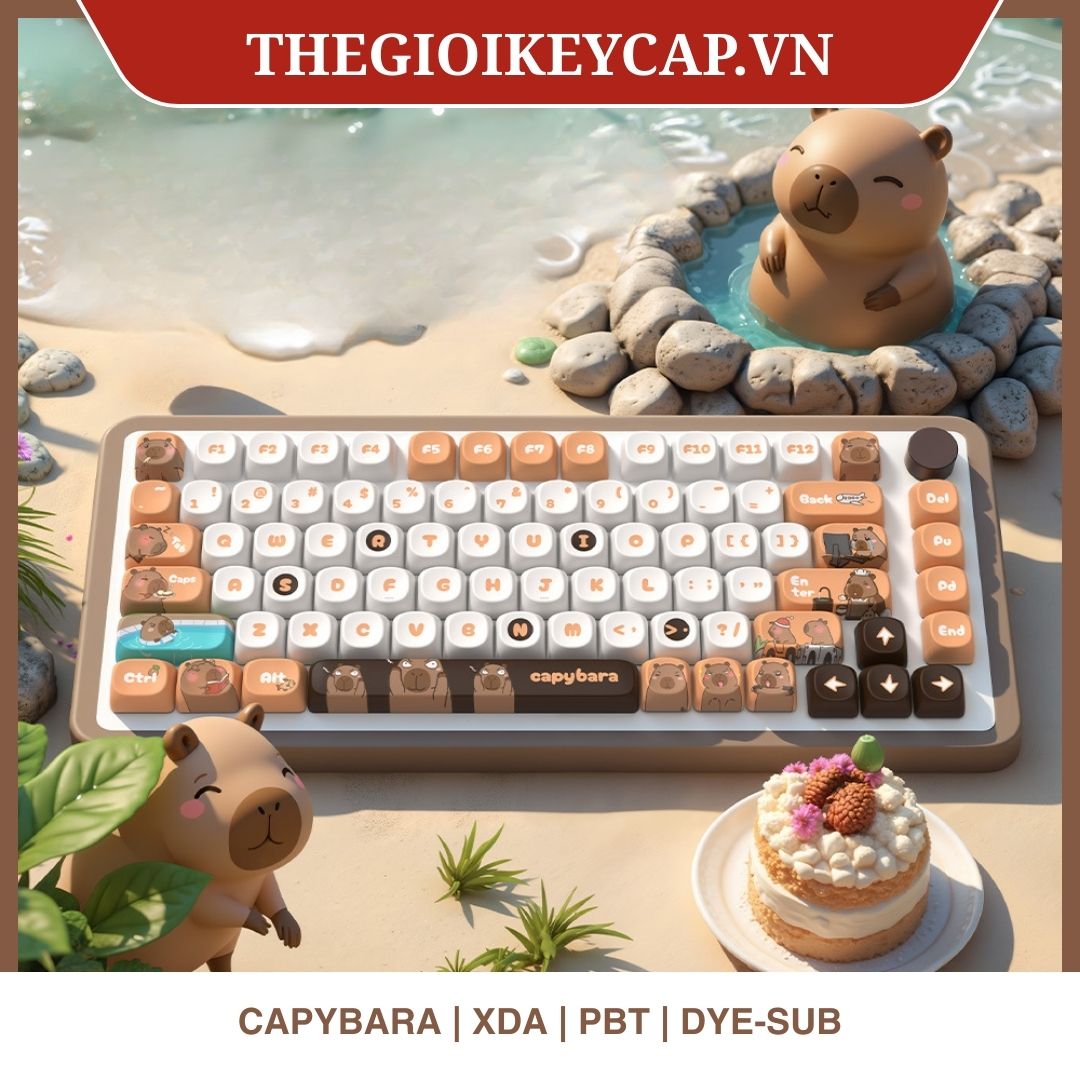
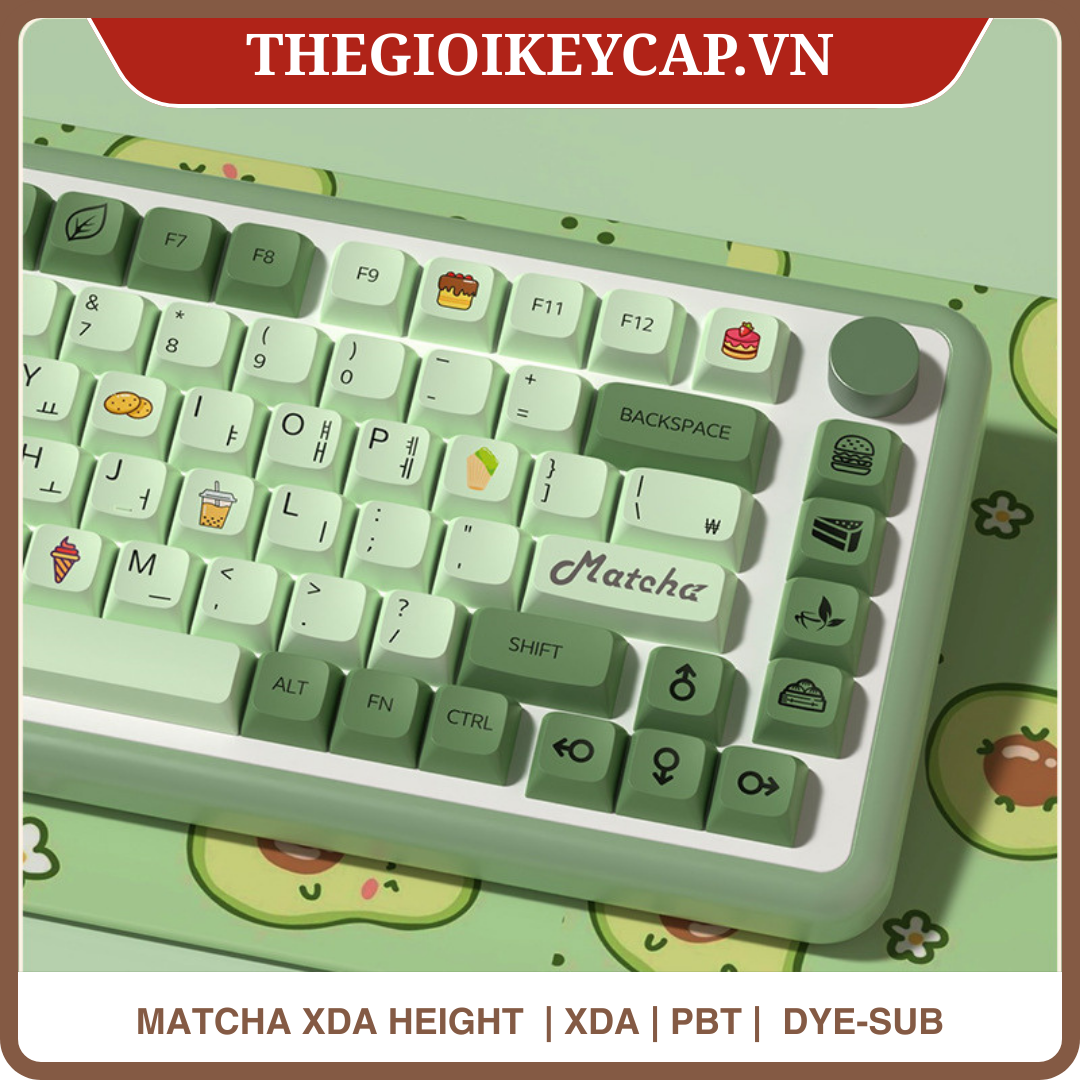
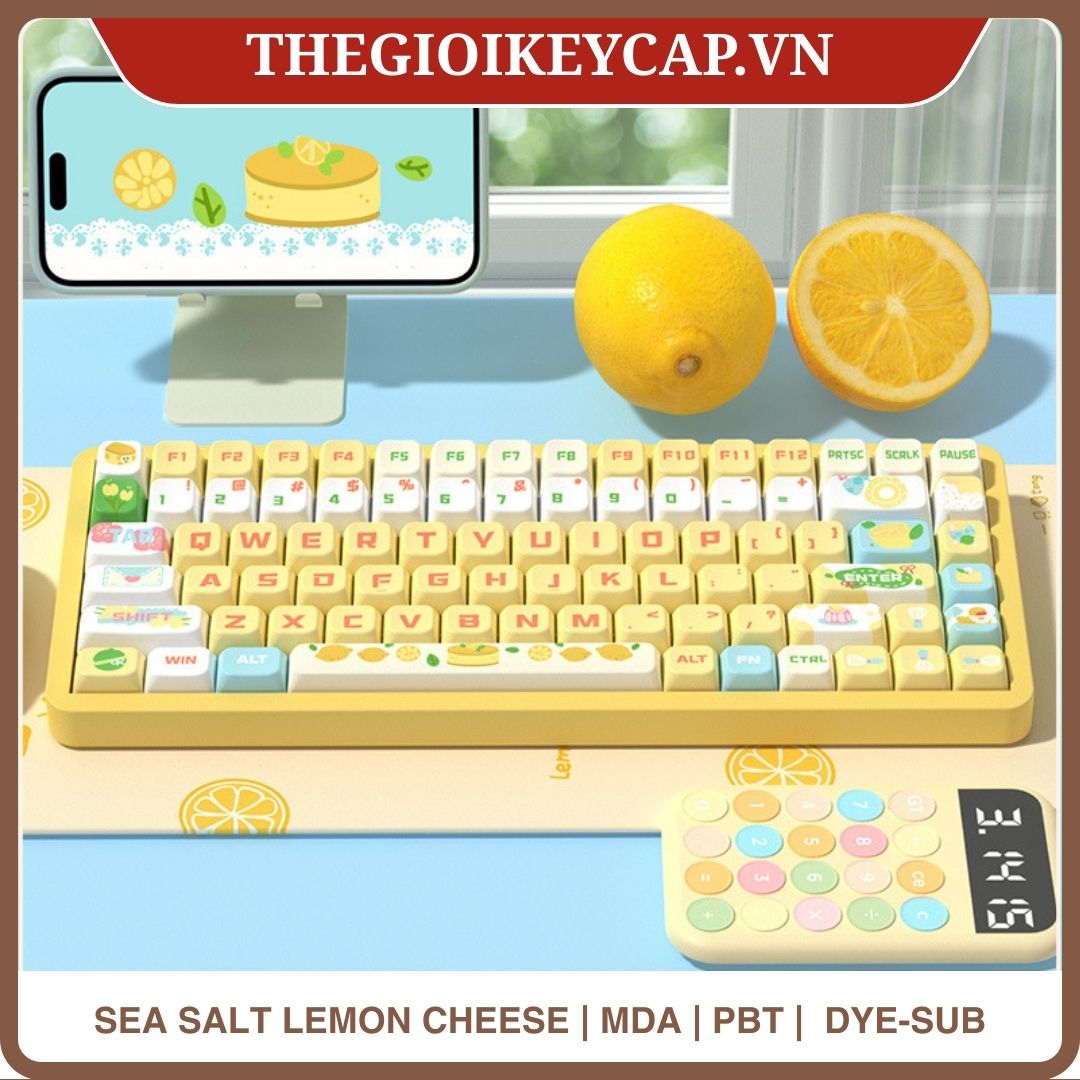
Bạn có thể tham khảo thêm bài cẩm nang tổng hợp các loại keycap để hiểu rõ hơn về sự khác nhau giữa các profile MOA, MDA, OEM, Cherry trước khi chọn mua.
6. Câu hỏi thường gặp về bàn phím Aula F75 (FAQ)
Bàn phím Aula F75 có hỗ trợ cài phần mềm VIA hay QMK không?
Không. Aula F75 sử dụng chip điều khiển riêng của nhà sản xuất AULA và quản lý phím tắt qua phần mềm Driver chính hãng của AULA chứ không hỗ trợ phần mềm mã nguồn mở VIA/QMK. Bạn chỉ cần tải phần mềm ở mục 4 phía trên về máy tính là có thể chỉnh LED và gán phím bình thường.
Bàn phím Aula F75 có thay được switch khác không?
Có. Toàn bộ các phím trên Aula F75 đều trang bị mạch Hotswap 5-pin tiêu chuẩn, tương thích với hầu hết các switch cơ học chân chữ thập (+) chuẩn MX như Gateron, Cherry MX, Akko, KTT, Outemu… Bạn có thể dùng dụng cụ gắp switch tặng kèm để nhổ và thay switch khác theo ý thích mà không cần phải hàn mạch.
Làm sao để biết bàn phím Aula F75 đã sạc đầy pin?
Khi cắm sạc bằng dây cáp, bạn có thể kiểm tra pin bằng cách nhấn giữ tổ hợp Fn + B. Khi dãy phím số từ 1 đến 0 đều sáng đèn xanh hoàn toàn tức là bàn phím đã nạp đủ 100% pin.
💡 Xem thêm các cẩm nang hướng dẫn & Kỹ thuật modding liên quan:
- Hướng Dẫn Cân Wire & Lube Stabilizer (Stab) Chi Tiết Từ A-Z — Cách trị triệt để tiếng lọc xọc trên thanh Spacebar và các phím dài.
- Bí Quyết Build Bàn Phím Cơ Âm Thocky Trầm Đục Nịnh Tai — Hướng dẫn lựa chọn switch, foam và keycap chuẩn âm thock.
- Công Cụ Test Bàn Phím Online — Kiểm tra phím liệt, độ trễ và đo chuẩn NKRO trực quan.
Bài viết liên quan
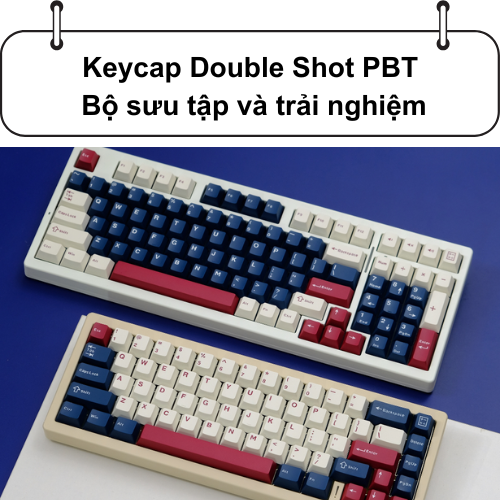
Muốn bàn phím cơ vừa bền vừa nổi bật với màu sắc cá tính? Keycap Double Shot PBT là lựa…
Đọc tiếp →
Hướng dẫn sử dụng bàn phím cơ Aula F87 Pro: kết nối 3 mode, phím tắt đổi LED RGB, chuyển…
Đọc tiếp →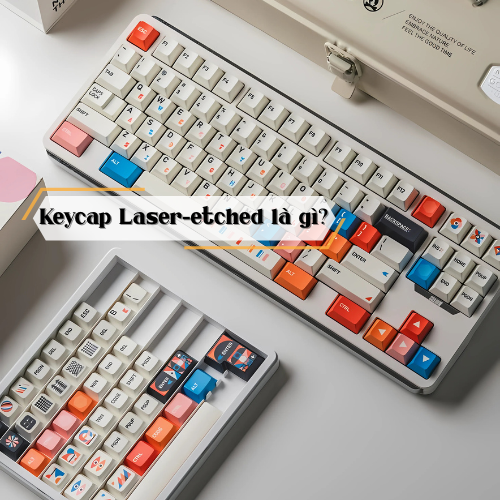
Khám phá chi tiết công nghệ keycap Laser-etched, cách sản xuất, ưu nhược điểm và so sánh toàn diện với…
Đọc tiếp →
Khám phá lube switch là gì và học cách lube switch phím cơ từ A-Z với hướng dẫn chi tiết,…
Đọc tiếp →